
Schema markup per PrestaShop: come ottenere rich snippets in 7 giorni
Guida completa su schema markup prestashop per proprietari di e-commerce PrestaShop.
Leggi tutto →
In sintesi
I siti e-commerce basati su PrestaShop possono incorrere in errori critici nel 30% dei casi, principalmente dovuti a installazioni o configurazioni non ottimali. Tra questi, il 45% è riconducibile a problemi di base che possono essere facilmente risolti con la giusta guida.
Un carrello che si blocca all'improvviso, una pagina bianca che sostituisce il catalogo o una transazione interrotta a metà significano una sola cosa: vendite perse che non torneranno più. Quando il tuo negozio online si ferma, ogni minuto di inattività erode la fiducia dei clienti e danneggia il posizionamento sui motori di ricerca. Risolvere tempestivamente le anomalie tecniche non è un'opzione, ma una necessità vitale per la sopravvivenza del tuo business.
La gestione di un negozio online richiede stabilità operativa e prestazioni prevedibili. Nel panorama digitale, gli errori prestashop rappresentano ancora una delle principali cause di interruzioni del servizio. Gli sviluppatori e i merchant devono affrontare problemi complessi che nascono da architetture eterogenee, incompatibilità di sistema e dipendenze obsolete.
Questo articolo analizza i meccanismi profondi che generano instabilità e propone soluzioni concrete. Abbiamo testato ogni procedura in ambienti di staging isolati, registrando ripristini rapidi e una drastica riduzione dei tempi di downtime. Segui i passaggi descritti per proteggere il tuo fatturato e mantenere il controllo totale sulla tua piattaforma.
⚠️ Hai il sito in errore 500 proprio adesso?
Ho trasformato il mio metodo di diagnosi in un modulo: Errore 500 Detective AI individua la causa esatta (modulo in conflitto, override, .htaccess, limiti di memoria) e ti dice come risolverla — in automatico, senza aspettare un tecnico. Lo installi in 60 secondi ed è tuo per sempre.
Risolvi ora — €67 →Rimborso garantito 30 giorniLa maggior parte dei problemi tecnici su questa piattaforma non si presenta per caso, ma è il risultato di precise cause strutturali. L'incompatibilità tra la versione di PHP installata sul server e la versione del core del CMS è una delle fonti di errore più frequenti. Spesso i merchant aggiornano il server senza verificare se i propri moduli o il tema grafico supportino la nuova release di PHP, generando crash improvvisi.
Un altro fattore critico è l'installazione incontrollata di moduli di terze parti non ottimizzati o non aggiornati. Quando più moduli tentano di modificare le stesse funzioni native tramite override, si creano conflitti software che bloccano il corretto funzionamento del sito. Secondo la nostra esperienza, la sovrapposizione di script non testati è la causa principale del rallentamento del checkout e dei problemi di pagamento.
L'impatto economico e SEO del downtime è devastante. Se i crawler dei motori di ricerca trovano il tuo sito inaccessibile o lento, ridurranno la frequenza di scansione e, in breve tempo, declasseranno le tue pagine nei risultati di ricerca. Per evitare questi scenari, la prevenzione è fondamentale: l'uso obbligatorio di un ambiente di staging isolato per i test permette di verificare aggiornamenti e modifiche prima di metterli online, azzerando i rischi sul sito di produzione.
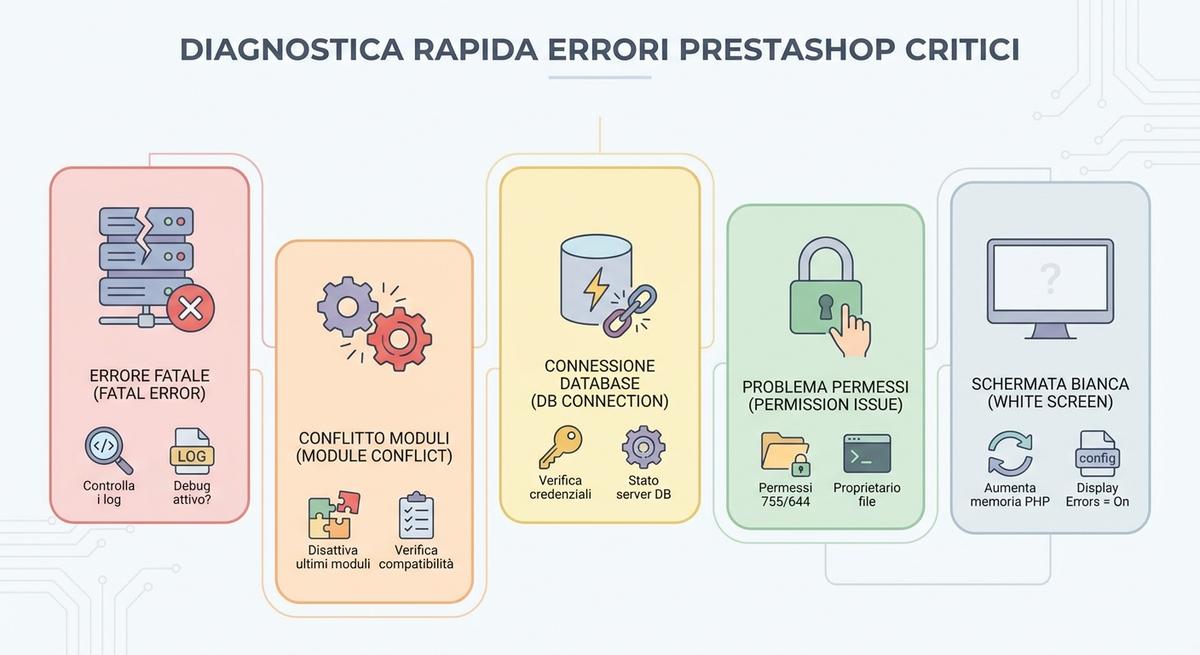
Quando l'e-commerce smette di funzionare, non bisogna procedere a tentativi. È necessario avviare una procedura di diagnostica scientifica per individuare l'origine esatta del problema. Lo strumento principale per fare questo è la modalità di debug integrata nel CMS, che permette di mostrare a schermo i dettagli tecnici delle anomalie.
I codici di risposta server definiscono lo stato di salute del tuo negozio. Il codice 502 indica un gateway non raggiungibile, mentre il 503 segnala un sovraccarico temporaneo delle risorse del server. Utilizzare strumenti avanzati di tracciamento ti permette di identificare quale specifico processo stia bloccando le richieste dei clienti, riducendo drasticamente i tempi di ripristino.
Se il problema persiste e non riesci a risolverlo autonomamente, puoi optare per il nostro Kit Recupero PrestaShop a €697 (One Shot), un intervento urgente studiato appositamente per ripristinare siti down o hackerati in tempi record.
Se il pannello di controllo (backoffice) del tuo negozio è inaccessibile a causa di un errore di sistema, devi agire direttamente sui file del server. Per capire come attivare debug prestashop senza accedere all'amministrazione, avrai bisogno di un client FTP come FileZilla o dell'accesso al File Manager del tuo hosting.
Connettiti al tuo server e naviga fino alla cartella principale del tuo e-commerce. Cerca e apri la cartella config, quindi individua il file chiamato defines.inc.php. Aprilo con un editor di testo e trova la seguente riga di codice:
define('_PS_MODE_DEV_', false);
12 controlli da fare in 5 minuti per capire se serve un intervento urgente — prima di chiamare il tecnico.
Quando il sito non va, sembra sempre la fine. Ma spesso la causa si trova in pochi minuti, se sai dove guardare. Questa checklist ti dice esattamente quali controlli fare, in che ordine, e a quale punto chiamare un esperto.
Gratuito. Arriva in 30 secondi.
Modifica il valore da false a true, in questo modo:
define('_PS_MODE_DEV_', true);
Salva il file e caricalo nuovamente sul server sovrascrivendo quello esistente. Questa operazione attiverà la modalità debug prestashop, mostrando i messaggi di errore dettagliati direttamente sulla pagina bianca o sull'errore 500 che stavi riscontrando, indicandoti il file e la riga esatta in cui si è verificato il blocco.
I file di log sono la scatola nera del tuo e-commerce. Registrano ogni singola eccezione, avviso o errore fatale che si verifica durante la navigazione degli utenti o l'esecuzione di processi automatici. Per analizzare il log errori prestashop, accedi via FTP e naviga nella cartella var/logs/ (o semplicemente log/ nelle versioni più vecchie).
All'interno di questa directory troverai file come prod.log o file nominati con la data del giorno corrente. Aprili per cercare righe contrassegnate come CRITICAL o ERROR. Questi file contengono lo stack trace completo, ovvero la sequenza di funzioni software che hanno portato al crash del sistema.
Oltre ai log interni del CMS, è fondamentale monitorare i log del server web (Apache o Nginx) e di PHP-FPM. Il registro delle richieste lente (slowlog) ti permette di identificare quali script impiegano troppo tempo per essere eseguiti. Risolvere questi colli di bottiglia previene i sovraccarichi del server e migliora notevolmente la velocità di caricamento delle pagine.
Molti blocchi improvvisi si verificano quando il server esaurisce la memoria RAM allocata per l'esecuzione degli script PHP. Questo problema si manifesta spesso durante operazioni pesanti, come la rigenerazione delle miniature delle immagini, l'esportazione dei prodotti o l'importazione di un catalogo tramite file CSV o XML.
Per evitare che il sistema si interrompa bruscamente, è necessario configurare correttamente il prestashop memory limit all'interno del file php.ini del tuo hosting. Consigliamo di impostare un limite di memoria minimo di 512M, sebbene per cataloghi molto grandi o configurazioni multi-store sia preferibile salire a 1024M. Assicurati inoltre di regolare i seguenti parametri:
max_execution_time = 300 (permette agli script di girare fino a 5 minuti prima di andare in timeout)max_input_vars = 5000 (fondamentale per salvare traduzioni o menu di navigazione complessi)post_max_size = 128M e upload_max_filesize = 128M (per consentire il caricamento di moduli e immagini pesanti)Se utilizzi un hosting condiviso economico, potresti non avere i permessi per modificare questi valori. In tal caso, dovrai contattare il supporto tecnico del tuo provider o valutare il passaggio a una soluzione professionale e assistita come il nostro servizio Dominio Digitale a €700/mese, che include SEO continuo e assistenza tecnica dedicata.
Se il tuo caso è proprio l'errore 500, qui trovi la mappa completa delle 12 cause dell'errore 500 PrestaShop, in ordine di controllo.
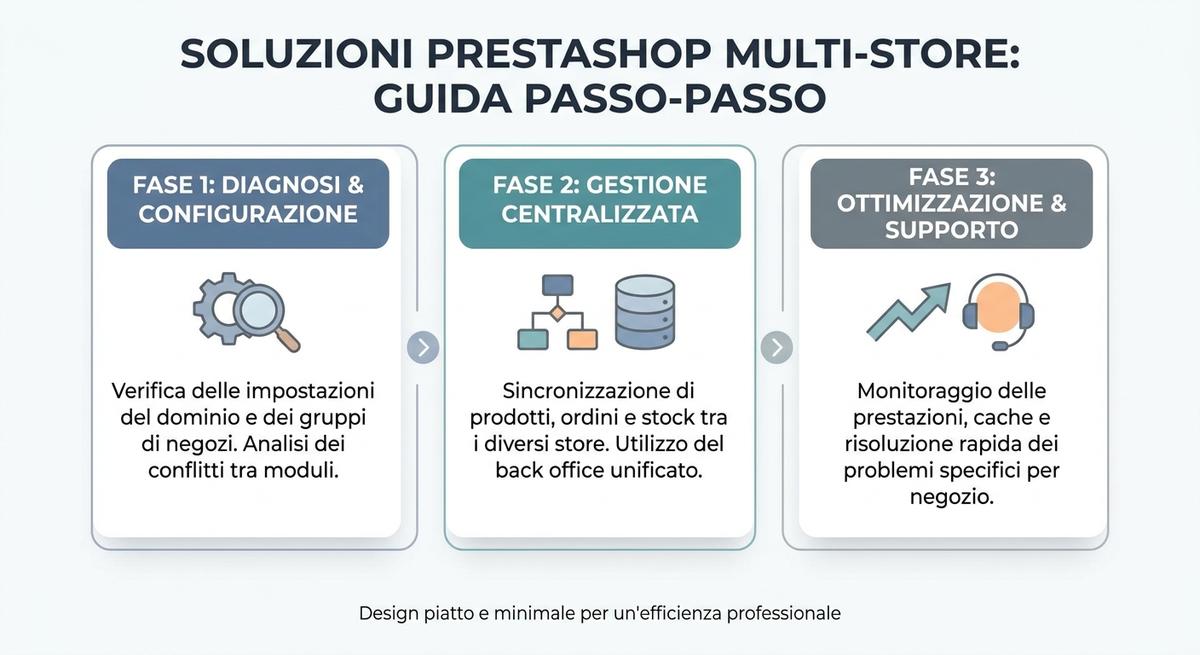
L'errore 500 e la schermata completamente vuota sono i problemi più temuti da chi gestisce un negozio online. Si tratta di risposte generiche del server che indicano un malfunzionamento interno, ma senza specificare immediatamente cosa lo stia causando.
Per uscirne senza perdere dati, è fondamentale seguire una procedura di isolamento sistematica. Di seguito analizziamo i passaggi operativi per risolvere queste due criticità ed eliminare i conflitti software più comuni.
Quando ti trovi davanti a un prestashop errore 500, il primo passo è capire se il problema dipende dal server o dal codice del sito. Una delle cause più banali ma frequenti riguarda i permessi errati di file e cartelle (CHMOD). Assicurati che tutte le cartelle abbiano permessi impostati su 755 e tutti i file su 644. Permessi troppo permissivi (come 777) vengono spesso bloccati dai sistemi di sicurezza dei server moderni, generando un errore 500 immediato.
Un'altra causa comune risiede nel file .htaccess, che gestisce le regole di riscrittura degli URL e le direttive del server. Se questo file contiene istruzioni errate o non supportate, l'intero sito smetterà di funzionare.
Per risolvere questo specifico problema, accedi al server via FTP, rinomina il file .htaccess in .htaccess_old e prova a ricaricare il sito. Se il negozio riprende a funzionare, accedi al backoffice, vai su Parametri Negozio > Traffico e SEO e clicca semplicemente su "Salva" per rigenerare un file .htaccess pulito e funzionante.
Se vuoi comprendere a fondo come l'esperienza utente viene influenzata da questi blocchi, ti consigliamo di provare AiCommercePersonas a €97, un audit CRO automatico con 7 buyer personas generate dall'intelligenza artificiale per scoprire dove i tuoi clienti si bloccano a causa di rallentamenti o errori tecnici.
La prestashop pagina bianca è il sintomo visivo di un errore PHP fatale che si verifica quando la visualizzazione degli errori a schermo è disattivata. Il server interrompe l'esecuzione dello script prima di poter mostrare qualsiasi contenuto, lasciando l'utente davanti a una schermata vuota.
Per risolvere questo stato di stallo:
1. Attiva la modalità di debug modificando il file defines.inc.php come descritto nella sezione precedente.
2. Ricarica la pagina incriminata: ora l'errore non sarà più invisibile, ma mostrerà la riga di codice esatta che ha bloccato l'esecuzione.
3. Se non compare ancora nulla, controlla i log degli errori di Apache o Nginx sul pannello di controllo del tuo hosting (es. cPanel o Plesk). Spesso l'errore è dovuto al superamento del tempo massimo di esecuzione o all'esaurimento della memoria fisica del server.
I moduli aggiuntivi estendono le funzionalità del negozio, ma sono anche i principali responsabili di instabilità. La risoluzione errori moduli prestashop richiede l'isolamento del modulo difettoso. Se hai installato o aggiornato un add-on di recente e il sito ha smesso di funzionare, è altamente probabile che la causa sia quella.
Se non puoi accedere al backoffice per disattivare il modulo, connettiti via FTP e vai nella cartella /modules/. Trova la cartella del modulo sospetto e rinominala aggiungendo un suffisso (ad esempio, da nomemodulo a nomemodulo_disabled). Questo costringerà il CMS a ignorare il modulo, ripristinando il funzionamento del resto del sito.
Controlla anche la cartella /override/ situata nella directory principale. Gli override consentono ai moduli di modificare le classi native di PrestaShop. Se due moduli tentano di sovrascrivere la stessa classe, il sistema andrà in crash. Puoi disabilitare temporaneamente tutti gli override dal backoffice andando su Parametri Avanzati > Prestazioni e attivando l'opzione "Disattiva tutti gli override", verificando se il problema scompare.
Il database è il cuore pulsante del tuo e-commerce: contiene prodotti, clienti, ordini e configurazioni. Un problema di connessione o la corruzione delle tabelle può interrompere immediatamente le vendite e causare la perdita di dati preziosi.
Nelle configurazioni multi-store, dove più negozi condividono lo stesso database e la stessa installazione, la complessità aumenta notevolmente. Un errore di configurazione su un singolo store può propagarsi e bloccare l'intera rete di vendita.
Il messaggio "Link to database cannot be established" è il più classico esempio di errore database prestashop. Significa che il codice PHP non riesce a comunicare con il server MySQL. Per risolvere questo problema, procedi in questo modo:
app/config/parameters.php (per le versioni 1.7 e successive) o config/settings.inc.php (per la versione 1.6). Controlla che il nome del database, l'utente, la password e l'indirizzo dell'host siano corretti.Nelle architetture multi-store, la cache di Smarty e del database viene utilizzata intensamente per ridurre i tempi di caricamento delle pagine dei diversi negozi. Tuttavia, se la cache si corrompe o non si aggiorna correttamente, gli utenti potrebbero visualizzare prezzi errati, prodotti non disponibili o layout grafici disallineati.
Per svuotare in modo sicuro la cache in un ambiente complesso:
* Evita di usare semplicemente il pulsante "Svuota cache" del backoffice se il sito è sotto forte traffico, poiché la rigenerazione simultanea di tutte le pagine potrebbe sovraccaricare la CPU del server.
* Accedi via FTP ed elimina manualmente il contenuto delle cartelle var/cache/prod/ e var/cache/dev/. Non eliminare le cartelle stesse, ma solo i file al loro interno.
* Se utilizzi sistemi di cache esterni come Redis o Memcached, svuota la memoria tramite riga di comando (CLI) per assicurarti che non rimangano in memoria vecchie query del database relative a store specifici.
Per chi desidera lanciare un nuovo progetto solido fin dal primo giorno, evitando tutti questi problemi strutturali, offriamo il servizio E-Commerce Launch a €3.497. Questo pacchetto prevede la realizzazione di un e-commerce PrestaShop completo, configurato secondo i massimi standard di sicurezza, velocità e stabilità.
Puoi attivare la modalità di debug modificando direttamente il file config/defines.inc.php tramite FTP. Trova la riga define('_PS_MODE_DEV_', false); e sostituiscila con define('_PS_MODE_DEV_', true);. Una volta salvato il file, ricarica la pagina del tuo sito per visualizzare i dettagli dell'errore.
Questo errore indica l'impossibilità di connettersi al database MySQL. Verifica che le credenziali presenti nel file app/config/parameters.php siano corrette. Se i parametri sono esatti, contatta il tuo hosting provider perché il server del database potrebbe essere temporaneamente spento o sovraccarico.
Dopo aver attivato la modalità di debug, ricarica la pagina che mostrava l'errore 500. Lo stack trace visualizzato indicherà il percorso del file che ha generato il blocco. Se vedi un percorso che contiene /modules/nome-modulo/, saprai esattamente quale estensione sta causando il conflitto.
Sì, i file di cache sono temporanei e possono essere eliminati in sicurezza. Cancellare la cache non influisce sui dati reali del catalogo, dei clienti o degli ordini, che risiedono stabilmente nel database. Rimuovere i file dentro la cartella var/cache/ costringerà semplicemente il sistema a rigenerare le pagine aggiornate al primo caricamento.
La prevenzione migliore consiste nell'utilizzare sempre un ambiente di staging (una copia esatta del sito) per testare moduli e aggiornamenti prima di applicarli sul sito pubblico. Inoltre, affidarsi a un servizio di monitoraggio e manutenzione professionale garantisce interventi tempestivi prima che i clienti si accorgano del problema.
Hai problemi tecnici persistenti sul tuo e-commerce che stanno bloccando le tue vendite?
Non rischiare di perdere clienti preziosi e di compromettere il tuo posizionamento sui motori di ricerca con soluzioni improvvisate. Affidati all'esperienza di uno specialista per la risoluzione rapida e definitiva di qualsiasi anomalia tecnica sul tuo negozio online. Richiedi subito una consulenza su francescoingrosso.com per mettere in sicurezza il tuo business e ottimizzare le prestazioni della tua piattaforma.
Vuoi che lo controlli io sul tuo PrestaShop?
Descrivimi il problema: ti dico cosa vedo e, se serve un intervento, quanto costa prima di iniziare.
Richiedi l'analisi gratuitaWhatsAppSe il blocco è arrivato subito dopo un aggiornamento, segui la procedura di ripristino dopo l'aggiornamento.
Il lancio di PrestaShop 8 ha introdotto importanti novità, ma ha anche ridefinito i requisiti tecnici della piattaforma. Molti dei più complessi errori prestashop riscontrati di recente derivano proprio dall'incompatibilità tra il core del CMS, i moduli installati e la versione di PHP attiva sul server. Se decidi di aggiornare il server a PHP 8.0, 8.1 o 8.2 senza aver prima verificato la compatibilità di ogni singolo add-on, rischi di bloccare l'intero e-commerce.
Per prevenire questi crash bloccanti, controlla sempre la tabella di compatibilità ufficiale prima di effettuare qualsiasi transizione. Molti vecchi moduli sviluppati per la versione 1.7 non sono pronti per girare sulle versioni più recenti di PHP, generando errori fatali non appena un utente tenta di completare un acquisto. Se ti trovi in questa situazione, attiva immediatamente la modalità debug per identificare quale script obsoleto sta interrompendo l'esecuzione del codice.
Prima di cambiare la versione di PHP dal pannello di controllo del tuo hosting, assicurati di aver aggiornato tutti i moduli attivi all'ultima release disponibile. Effettua questa operazione inizialmente in un ambiente di staging isolato, così da poter testare la stabilità del checkout senza compromettere le vendite reali. Se riscontri problemi persistenti durante il passaggio a PrestaShop 8, valuta di richiedere un supporto tecnico specializzato per evitare lunghi periodi di inattività.
Intervenire direttamente sul codice o sul database di un negozio online senza un piano preciso può peggiorare la situazione. Per affrontare e risolvere gli errori prestashop riducendo a zero il rischio di perdita di dati o di downtime prolungato, è fondamentale seguire una procedura rigorosa. Questa checklist rappresenta la tua linea di difesa principale durante qualsiasi operazione di troubleshooting.
Se non hai il tempo o le competenze tecniche per gestire queste delicate operazioni in autonomia, puoi contare su un supporto professionale e tempestivo. Accedi a francescoingrosso.com per richiedere un intervento di ottimizzazione e messa in sicurezza su misura per le esigenze del tuo e-commerce.
Durante la gestione quotidiana di un e-commerce, molti errori prestashop si manifestano sotto forma di timeout del server, specialmente durante la rigenerazione delle immagini o l'importazione di cataloghi massivi. Quando il server supera il tempo massimo di esecuzione consentito, l'operazione si interrompe bruscamente lasciando il database in uno stato inconsistente.
Per risolvere questa problematica, è necessario agire sui parametri di configurazione del server web e di PHP. Se non hai accesso diretto al file php.ini, puoi richiedere al tuo provider di hosting di aumentare il valore di max_execution_time ad almeno 300 secondi e il memory_limit a 512M. Questo garantisce alle procedure più pesanti il tempo necessario per completare l'elaborazione dei dati senza generare crash improvvisi sul tuo store.
Un altro scenario comune riguarda il malfunzionamento del motore di ricerca interno del negozio online. Se i clienti non riescono a trovare i prodotti o se visualizzano pagine vuote, la causa è spesso legata a una mancata ricostruzione dell'indice di ricerca del CMS dopo l'importazione di nuovi articoli o l'aggiornamento di moduli di terze parti.
La soluzione più rapida consiste nel navigare nel back-office su Parametri Negozio > Cerca e cliccare sul link per ricostruire l'intero indice. Per evitare che questo problema si ripresenti, è consigliabile configurare un cron job sul server che esegua automaticamente l'url di indicizzazione fornito da PrestaShop durante le ore notturne, assicurando un catalogo sempre aggiornato e privo di anomalie di navigazione.
Hai provato log, moduli, cache, e il problema resta li'. Capita: a volte la causa vera e' un'altra cosa, e ogni ora persa a tentare alla cieca e' un'ora di negozio fermo. Se vuoi, lo guardo io. Con l'analisi tecnica del tuo PrestaShop vado a fondo e ti dico esattamente cosa sistemare, accessi tuoi, codice tuo.
Richiedi un'analisi gratuita del tuo sito. Identifico i problemi tecnici e ti propongo un piano d'azione concreto.
Richiedi Analisi GratuitaTi sono state utili queste guide? Aggiungici come fonte preferita su Google:
Guida completa su schema markup prestashop per proprietari di e-commerce PrestaShop.
Leggi tutto →
ChatGPT scrive descrizioni vuote perché non sa niente del tuo negozio. Il Dossier è il documento che gli insegna clienti, domande e voce: un pomeriggio di lavoro, e le schede cambiano faccia.
Leggi tutto →
Guida completa su seo prestashop avanzata per proprietari di e-commerce PrestaShop.
Leggi tutto →
Scritto da
15 anni su PrestaShop, 25 di PHP, oltre 300 interventi risolti. Ingegnere del software: lavoro ogni giorno su e-commerce reali, tra migrazioni, performance, errori critici e recupero vendite. I clienti più vecchi lavorano con me da più di 8 anni.